「新しいパソコンに買い替えたから、古いものは処分したい。でも、写真や個人情報が流出したらどうしよう……」 「一応、パソコンを『初期化』したから、このままゴミに出しても大丈夫だよね?」
このように、古いパソコンを捨てる際に「データ消去」について悩む方は少なくありません。
しかし、多くの方が陥りがちで、なおかつ非常に危険な落とし穴があります。それは、「パソコンを初期化(工場出荷状態に戻すこと)しただけでは、データは完全に消えていない」という冷酷な事実です。
もし中身が残ったまま廃棄してしまうと、悪意を持った第三者の手によって、大切な家族写真やクレジットカード情報、仕事の機密ファイルが簡単に復元されてしまうリスク(危険性)があります。
当記事では、なぜ初期化だけでは不十分なのかという理由を専門的な視点から分かりやすく解説します。
さらに、自分で完全にデータを抹消する正しい手順やおすすめの無料ソフト、動かなくなった故障PCの安全な処分法までを徹底的にまとめました。
最後まで読めば、余計なコストやリスクを一切かけずに、すっきり安全にパソコンを処分する知識が身につきます。
【警告】パソコンの初期化(フォーマット)だけではデータが消えない理由
パソコンを処分する際、多くの人が「初期化(フォーマット)すれば、ハードディスクの中身は真っ白になる」と思い込んでいます。
スマートフォンの感覚でリセットボタンを押して安心してしまう気持ちも分かりますが、実はこれがデータ流出を引き起こす最大の原因です。
結論からお伝えすると、パソコンにおける初期化とは「データを消す作業」ではなく、単に「新しいデータを上書きしてもいいですよという、準備のサインを出す作業」に過ぎません。
なぜ初期化だけでは不十分なのか、その仕組みと裏に潜むリスクを2つの視点から詳しく見ていきましょう。
初期化は「目次」を消しただけ!データ本体は丸残りしている
パソコンのハードディスク(HDD)やSSD(エスエスディー:高速な記憶装置)の内部では、データが「どこに記録されているか」を示す「インデックス(目次)」と、
「データ本体(中身)」が完全に分かれて管理されています。
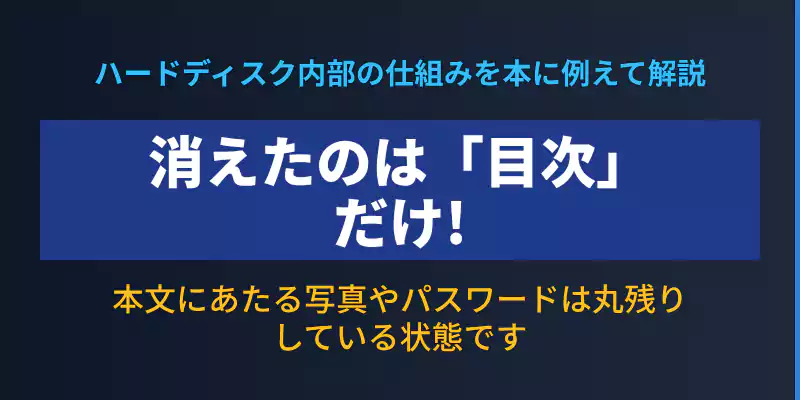
私たちが普段行う「初期化」や「ゴミ箱を空にする」という操作は、この目次のページだけを破り捨てて、パソコンのシステム上に「ここは空きスペースだから、別のデータを上書きしてOK」と認識させただけの状態です。
本に例えるなら、最初の「目次ページ」がなくなっただけで、ページをめくれば「本文(写真、住所、パスワードなどの個人情報)」はそっくりそのまま残っている状態といえます。
- 通常の初期化(フォーマット):
管理情報(目次)のみを消去。データ領域(本文)は手つかずのまま残る。 - 完全なデータ消去:
データ領域全体に無意味なデータを上書きし、元のデータを完全に塗りつぶす。
つまり、上から新しいデータを大量に書き込まない限り、あなたのプライベートなデータはパソコンの奥底に静かに眠り続けている仕組みになっています。
市販のデータ復元ソフトを使えば、誰でも簡単に復元できる
「目次が消えただけ」のハードディスクは、人間の目には空っぽに見えます。
しかし、市販されているデータ復元ソフトや、インターネット上で無料配布されているファイル復活ツールを使うと、事態は一変します。
これらのソフトは目次を無視してデータ領域(本文)を直接スキャン(走査)するため、驚くほど簡単に元のファイルを元通りに復元できてしまうのが実情です。
万が一、初期化しただけのパソコンがそのまま中古市場に出回ったり、廃棄の過程で悪意ある人間の手に渡ったりした場合、以下のような情報がすべて筒抜けになる恐れがあります。
| 流出するリスクがあるデータ | 悪用された場合の具体的な被害(デメリット) |
| クレジットカード情報・口座番号 | ネットショッピングでの不正利用や口座からの不正引き出し |
| 各種サイトのID・パスワード | SNSのアカウント乗っ取り、ネットバンキングへの不正ログイン |
| 運転免許証やマイナンバーの画像 | キャッシング(金銭の借り入れ)などの詐欺行為への悪用 |
| 家族写真や過去のメール履歴 | 家族や友人の連絡先が漏洩し、迷惑メールやフィッシング詐欺の標的に |
「自分には流出して困るような機密情報はないから大丈夫」と考えてしまいがちですが、普段利用しているネット通販のログイン情報や、ブラウザに保存された自動入力のパスワードこそが絶好の標的になります。
自分自身はもちろん、大切な家族や友人を巻き込む二次被害を防ぐためにも、廃棄前には「復元不可能なレベルでの上書き消去」が絶対条件と言えるでしょう。
データ消去の手順を確認する前に、まずは「どのような処分方法があるのか全体像を比較したい」という方は、以下の完全ガイドも合わせて参考にしてください。
関連記事:パソコン(PC)の廃棄処分方法4選を徹底比較!無料で安全に捨てる完全ガイド
自分でパソコンのデータを完全に消去する3つのアプローチ
初期化(フォーマット)だけでは不十分だと分かったところで、では「どうすればデータを復元不可能な状態にできるのか」という疑問が湧きますよね。
パソコンのデータを跡形もなく完全に抹消するには、主に3つのアプローチ(消去方法)が存在します。
それぞれの特徴や、個人で作業を行う場合のメリット・デメリットを分かりやすく比較表にまとめました。
| 消去方法 | 概要 | メリット | デメリット(リスク) |
| ① データ消去ソフト | 無意味なデータを上書きして元のデータを塗りつぶす | パソコンを物理的に傷つけず、最も安全・確実に処理できる | パソコンが正常に起動し、画面が映る状態でないと使えない |
| ② 物理破壊 | HDD(ハードディスク)を取り出してハンマーやドリルで直接叩き割る | 電源が入らない壊れたPCでも確実にデータを壊せる | 分解が非常に大変で、怪我やバッテリー発火の危険がある |
| ③ 強磁気消去 | 特殊な装置で強力な磁力を当てて磁気記録を壊す | 一瞬でデータが壊れ、故障PCにも対応 | 個人では専用装置の用意ができず、業者依頼の費用が高い |
このように、それぞれ一長一短がありますが、パソコンが問題なく動く状態であれば、安全面や確実性の観点から「① データ消去ソフト」の利用が最も現実的で賢い選択肢となります。
一方で、電源が入らない故障品や、自力での作業に少しでも不安を感じる場合は、無理をせずプロの回収・消去代行サービスを頼るのが最も確実と言えるでしょう。
各アプローチの具体的な手順や注意すべきリスクについては、次のセクションから詳しく解説していきます。
おすすめの無料データ消去ソフトと正しい使い方
パソコンが正常に起動し、画面の操作ができる状態であれば、無料で使える信頼性の高いデータ消去ソフトを使って、自分でデータを上書き消去することが可能です。
余計なコストをかけずに、かつプロの復元業者でもお手上げになるレベルまでデータを抹消するための具体的なアプローチと、その正しい使い方を詳しく解説します。
Windows 10 / 11 の標準機能「ドライブのクリーニング」を使う方法
実は、現在のWindows10や11には、標準機能として非常に高度なデータ消去機能が最初から備わっています。
新しく外部からソフトをダウンロードしてインストールする手間が一切かからないため、最も手軽で安全な方法といえるでしょう。
手順は以下の通りです。
- 画面左下のスタートボタンから「設定」(歯車マーク)を開き、「システム」>「回復」へと進む。
- 「このPCをリセット」という項目をクリックする。
- オプション選択画面が表示されるので、「すべて削除する」を選択する。
- 追加の設定画面で「設定の変更」をクリックし、「データのクリーニングを実行しますか?」を【はい(オン)】に切り替える。
見落とし厳禁の注意ポイント
「データのクリーニング」をオンにすると、単に目次を消す初期化ではなく、データが記録されていた領域(スペース)全体に無意味なデータを徹底的に上書きする処理が実行されます。
そのため、作業が完了するまでに数時間から、パソコンの容量によっては半日以上の長い時間がかかります。
しかし、安全に手放すためには絶対にスキップしてはならない必須の手順です。途中でバッテリー切れにならないよう、必ずACアダプター(電源コード)をコンセントに接続した状態で実行してください。
定番の無料データ消去ソフト「Destroy」や「Blancco(体験版)」
「Windowsの標準機能だけではなんとなく不安」
「米国国防総省基準などの、より厳密で強力な世界基準の方式で上書き消去したい」
というこだわり派の方には、データ抹消の専用ソフトをおすすめします。
古くから多くの個人ユーザーや技術者に信頼されているフリーソフトの「Destroy(デストロイ)」や、世界的なシェアを誇る「Blancco(ブランコ:一部無料の体験版あり)」などが代表格です。
これらは、Windowsのシステムそのものを立ち上げるのではなく、USBメモリなどにソフトを入れてパソコンを起動させ、ハードディスクの全領域に「0」や「1」といったランダムなデータを何度も繰り返し上書きする仕組みになっています。
この処理を行うことで、専門の復元業者であっても100%復元が不可能な状態までデータを完全に抹消してくれます。
無料ソフトを使う際の重大な注意点(Macや故障PCでの制限)
自分で手軽に行える無料のデータ消去ソフトですが、万能というわけではありません。利用にあたっては、あらかじめ知っておくべき2つの重大な制限(デメリット)が存在します。
Mac(マック)では動作しないソフトが多い
一般に配布されている定番フリーソフトの多くは「Windows専用」として作られています。
Macを処分する場合は、標準機能である「ディスクユーティリティ」を立ち上げ、セキュリティオプションを変更して上書き消去を行う必要があります。
起動しないパソコンには1ミリも使えない
「電源が入らない」「画面が真っ暗なまま映らない」「メーカーのロゴ画面から先に進まない」といった故障したパソコンに対しては、これらのソフトは一切使えません。
そもそもソフトを起動させること自体ができないため、完全に別の対策(物理破壊や専門業者の代行)を考える必要があります。
このように、自力でのソフト消去は「元気に動くパソコン」を持っている人だけの特権となります。
もしお持ちのパソコンが動かない場合や、手順が難しそうだと感じた場合は、無理をせず次のステップへ進みましょう。
起動しないパソコンや、自力での複雑な操作に少しでも不安があるなら、無理をせず「プロの消去代行サービス」に頼るのが最も確実で安全な選択肢といえます。

自力での「物理破壊」は絶対にやめて!知られざる4つの重大リスク
「ソフトが使えないなら、パソコンを分解してハードディスクを引っ張り出し、ハンマーで叩き壊せば手っ取り早いのでは?」と考える方が非常に多いのが実情です。
インターネット上のブログや動画でも、力技での処分を推奨しているケースが散見されます。
しかし、素人が生半可な知識と道具でパソコンの物理破壊を行うのは、絶対に避けてください。
一見すると確実でコストがかからない方法に思えますが、実は取り返しのつかない大事故や怪我、さらには法律上のトラブルに発展する「4つの重大なリスク」が潜んでいる仕組みになっています。
公的な機関からも注意喚起されている驚きの真実を、1つずつ詳しく見ていきましょう。
リスク①:リチウムイオンバッテリーを傷つけると爆発・発火する
近年主流となっている薄型のノートパソコンやタブレットPC、画面と本体が一体になった液晶一体型PCの内部は、恐ろしいほど隙間なくパーツが詰め込まれています。
特に、データを記録するハードディスクやSSDのすぐ隣には、「リチウムイオンバッテリー(充電式の電池)」がギチギチに内蔵されているケースがほとんどです。
パーツを取り出そうと無理にマイナスドライバーなどでこじ開けたり、上からまとめてハンマーで叩いたり、ドリルで穴を開けようとした際、
万が一このバッテリーを傷つけて変形・破損させると、以下のような恐ろしい事態を招く危険性があります。
- 激しい火花とともに爆発的に破裂する
- 有害な煙が大量に噴出し、天井に届くほどの激しい炎が上がる(熱暴走)
最悪の場合、自宅を巻き込む大火災につながるため、専門の設備を持たない自宅での作業は命がけの行為と言えるでしょう。
リスク②:超強力なガラス製プラッタの飛散による大怪我
近年のノートパソコンに多く使われている2.5インチサイズのハードディスク内部には、データを記録するための円盤が入っています。
この円盤のことを「プラッタ」と呼びますが、実は金属製ではなく「強化ガラス」で作られているケースが非常に多いのが特徴です。
これを「外側からハンマーで叩けば粉々になってデータが消えるだろう」と軽い気持ちで叩くと、衝撃で金属製のケースを突き破り、目に見えないほど細かく、針のように鋭利なガラス破片が周囲に激しく飛び散ります。
- 防護メガネをしていなければ、目に破片が入って失明の危機に瀕する
- 飛び散ったガラス片で手足を深く切って救急搬送される
- 部屋のじゅうたんやフローリングの隙間に破片が残り、
後から家族やペットが踏んで大怪我をする
このように、たった一度の作業が一生の後悔につながる危険をはらんでいます。
リスク③:壊す場所を間違えて、データが丸残りしているケース
パソコンの内部構造に詳しくない人がよく陥るのが、「まったく関係のないパーツを壊して満足している」という盲点です。
例えば、四角くて大きくて頑丈そうな「電源ユニット」や、空気を冷やすための「冷却ファン」をハードディスクだと勘違いし、
そこだけをボコボコに叩き壊して「これでデータは消えた!」と思い込んでいるケースが多々あります。
また、最近のSSDは指の先ほどの基板サイズ(M.2規格など)しかなく、一見するとただの緑色の板に見えるため、見落とされがちです。
肝心のハードディスクやSSDが完全に無傷のまま残っていれば、データ消去の意味はまったくなく、悪意ある第三者に拾われれば一瞬でデータが流出してしまいます。
構造を完璧に理解していない限り、このアプローチは極めて不確実と考えられます。
リスク④:物理破壊したパソコンは「回収拒否」される可能性がある
自力でバラバラに分解したり、ボロボロに破壊してしまったりしたパソコンは、その後の処分で大きな壁にぶつかります。
メーカーや一部の自治体、民間回収業者から「危険物」または「原型を留めていないパーツごみ(産業廃棄物扱い)」とみなされ、引き取りを断られてしまう(回収対象外になる)リスクが非常に高いのです。
「せっかくリスクを冒して苦労して壊したのに、どこにも捨てられず、ゴミとして部屋の隅に残り続ける」という最悪の事態になりかねません。
自治体のゴミ置き場に不法投棄することも当然許されませんので、処分の出口を失ってしまう点が大きなデメリットです。
【解決】自分でやるのが不安・動かないPCは「リネットジャパン」の消去代行が最も安全!
ここまで読んで、「自分でソフトを使って消去するのは時間がかかって難しそう……」「ハンマーで叩き壊すのは怖くて絶対にできない」と感じた方も多いのではないでしょうか。
そんな方におすすめなのが、環境省・経済産業省から認定を受けた「国認定」のパソコン宅配回収サービス「リネットジャパン」のデータ消去代行(おまかせ安全消去サービス)を利用する方法です。
国のお墨付きを得た安心のルートで、面倒な手間やリスクをすべてスキップしてパソコンを処分できる仕組みになっています。
その選ばれる理由と圧倒的なベネフィットを詳しく解説します。
政府機関も採用する専用マシンで確実に完全消去
リネットジャパンの有料オプション(1台あたり3,498円・税込)である「おまかせ安全消去サービス」を利用すれば、あなたがデータ消去の作業を一切する必要はありません。
回収されたパソコンは、厳重なセキュリティ(防犯体制)が敷かれた国認定の専用工場へと運ばれます。
そして、政府機関や大企業も採用している世界最高レベルの専用マシンを用いて、以下のいずれかの方法で確実にデータを抹消してくれます。
- 強磁気破壊:
特殊な装置で超強力な磁力を浴びせ、一瞬で磁気記録をクラッシュ(破壊)させる。 - 物理破壊:
専用の油圧式マシンでハードディスク自体に直接穴を開け、物理的に使用不能にする。
電源が入らない故障PCや液晶が割れたパソコンであっても、この方法なら100%データを復元不可能な状態に追い込めるため、完全に安心を買い取ることができると言えるでしょう。
安心の証「データ消去証明書」がマイページから発行される
プロの手によってデータ消去が完了すると、リネットジャパンのマイページ上から「消去証明書」をダウンロードして確認・保管することができます。
この証明書には、「いつ、どのパソコンが、どの方式で確実に消去されたか」が国認定企業の名前入りで公的に記載されています。
手放した後の不安をゼロに
個人経営のショップや転売を目的とした中古買取業者に引き渡した場合、「本当にデータは消えたのかな……」と後から不安になることが少なくありません。
しかし、リネットジャパンなら政府機関基準の証明書がしっかりと手元に残るため、一抹の不安も残さずスッキリとした気持ちでパソコンを手放せる点が大きなメリットです。
【裏ワザ】自分で消せる人は「完全無料」で処分も可能!
「動くパソコンだから、さっき紹介されたWindowsの標準機能を使って自分でデータを完全に消したよ!」という方は、リネットジャパンの有料オプションを無理に付ける必要はありません。
事前に自分でデータ消去を済ませ、オプションなし(回収のみ)で申し込めば、段ボール1箱(パソコン本体を含む、3辺合計140cm・重量20kg以内)の往復送料および回収料金は「完全無料(0円)」になります。
- 自分で消去できる人:
オプションなしで「完全無料(0円)」で処分 - 起動しないPC・安心を買いたい人:
1台3,498円で「プロにおまかせ消去」
このように、自分のパソコンの状態や安心度に合わせて、費用を柔軟にコントロールできるのが、リネットジャパンが多くのユーザーに選ばれ続けている最大の理由と考えられます。
パソコン廃棄時のデータ消去に関するよくある質問(FAQ)
古いパソコンを処分するにあたって、多くの方が疑問に思いやすいポイントをQ&A形式でまとめました。
まとめ:大切なデータを守りながら、賢くパソコンを廃棄しよう
パソコンを廃棄する一連の手順において、データ消去は「面倒だから後回しでいいや」では決して済まされない、最も重要なステップです。
本記事でお伝えした大切なポイントを、最後にもう一度おさらいしておきましょう。
- 初期化だけでは不十分:
復元ソフトを使えば、個人情報や写真データは簡単に元通りになってしまう。 - 自力での物理破壊はNG:
バッテリーの爆発・発火や、ガラス片での大怪我など重大なリスクがある。 - 動くPCなら自力消去:
Windowsの標準機能を使い、時間をかけて上書き消去すれば安全。 - 動かないPC・不安な方はプロへ:
国認定ルートの「リネットジャパン」に委託するのが最も賢い選択肢。
クローゼットに眠ったままの古いパソコンや、電源が入らなくなった故障PCのデータ処理に少しでも不安があるなら、まずは自治体も公認しているリネットジャパンの公式サイトをチェックしてみてください。
危険な解体作業や、何時間もかかる消去ソフトの進捗をハラハラしながら見守る必要はありません。
玄関先で箱を手渡すだけで、あなたの大切なプライバシーを守りながら、驚くほどあっさりと部屋が片付きますよ!